En microsoft windows , las ventanas se minimizan a la barra de tareas. Si se minimizan dos o más ventanas de la misma aplicación, Windows XP las agrupa en un solo objeto, y se puede seleccionar una de las ventanas con un menú contextual. Maximizar las ventanas hace que ocupen todo el espacio de la pantalla, menos la barra de tareas. Pulsar el botón de cerrado finaliza la aplicación, o cierra la ventana si hay más pertenecientes al mismo programa. Hay un borde delgado alrededor de todas las ventanas, y se usa para modificar su tamaño. La ventana se puede mover desde la barra de título.
En Windows se pueden abreviar los metodos del teclado, se puede hacer un metodo abreviado para minimizar las ventanas, reducir el tamaño, etc. o copiar y pegar desde el teclado, por ejemplo:
- ⊞ Win+M: minimiza todas las ventanas abiertas.
- Alt+F4: cierra la ventana actual.
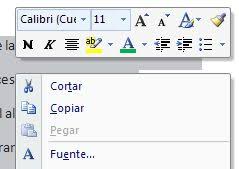
- Ctrl+C: copia el texto seleccionado.
- Ctrl+X: corta el texto seleccionado. (Sólo si se puede modificar y/o editar).
- Ctrl+V: pega el texto copiado o cortado.
ventana de windows.
Barra de Título

La barra de título de una ventana de aplicación muestra el título del documento corriente y el nombre de la aplicación.
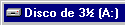
Otras clases de ventanas pueden mostrar solamente el título de la ventana.
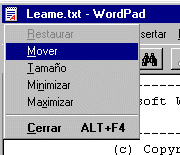 A la izquierda de la barra de título está
  el icono de control. Cada programa tiene su propia gráfico para que se vea aquí. Cuando hace clic en el icono, aparece un menú con comandos para controlar el tamaño y la ubicación de la ventana.
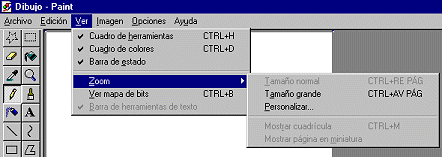
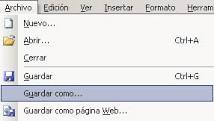
 Cascada significa que un menú puede tener otros dentro de el. Types of menu items:
 | La flecha significa que bajará otro menú desde el. |
 | Tres puntos significan que se abrirá. |
 | El tilde significa que haciendo un clic en este ítem cambiará la característica por, sí o no. |
 |
 En el extremo derecho de la barra de título hay botones para poder minimizar la ventana hacia la Barra de Tareas y maximizar la ventana para cubrir todo el Escritorio o cerrar l
Barra Menú

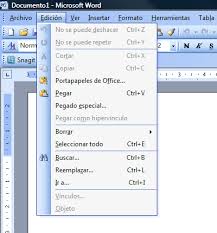
Las ventanas de aplicación tienen una barra de menú en la que figuran menús descolgables con comandos para el programa.
Barras Desplegab
| Si hay un acceso directo por el t eclado que se muestre en el menú, puede usar esas teclas para ejecutar al comando, sin tener que abrir dicho menú |
Barra de Herramientas

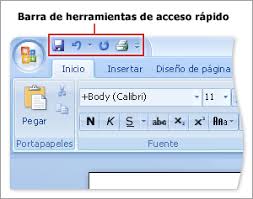
Una barra de herramientas contiene botones para los comandos usados más comúnmente. Se supone que los iconos hacen más fácil saber que es lo que hace cada botón. La mayoría de las aplicaciones modernas utilizan botones similares para los mismos comandos.
Nueva página | Abrir | Guardar | Imprimir | Vista preliminar | Buscar | Cortar | Copiar | Pegar | Deshacer | Insertar Fecha/Hora
Una aplicación puede tener varias barras de herramientas a la vista simultáneamente. Una barra de herramientas sensible al contexto va a aparecer solamente cuando los comandos que incluye sean aplicables a la que usted esté haciendo. Por ejemplo, si usted escoge un dibujo en un documento de Word, el toolbar del Dibujo aparece.
Barra de Estado

La parta inferior de una ventana contiene la barra de estado. Muestra allí mensajes sobre el estado del programa. Por ejemplo, podría decir "guardando documento" durante el proceso de guardado y a continuación " "Terminado" cuando finalizó.
 Las líneas en diagonal en el rincón de la Barra de Estado, significan que la ventana puede ser redimensionada arrastrándola por sus bordes.
 Algunos diálogos pueden ser agrandados pero no achicados. En este caso, el rincón solo tiene 2 líneas en diagonal.
Barras despegables.

Las ventanas que sean muy pequeñas para poder mostrar el documento completo tendrán barras desplegables a lo ancho o a lo largo del documento, o en ambos sentidos si resultara necesario. Se cambia la parte del documento que se ve, arrastrando la caja de despliegue o cliqueando en la flecha de despliegue o en la barra desplegable misma.
Documento
La zona principal de de la ventana de aplicación muestra el documento activo. Para un programa de procesamiento de texto. este puede ser una letra, un folleto o un informe. Para un programa gráfico podría ser un dibujo. Para un buscador sería una página web.
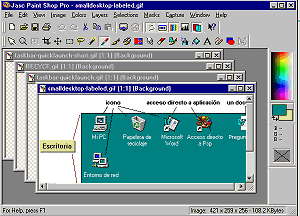
Puede tener una ventana dentro de otras ventanas. Muchos programas pueden tener varios documentos abiertos al mismo tiempo, dentro de la ventana de aplicación, como en el ejemplo de Paint Shop Pro, que figura más arriba y que tiene 4 ventanas imágenes abiertas en el área del documento.
 En Windows XP algunas aplicaciones tienen botones en la Barra de Tareas para cada documento abierto.
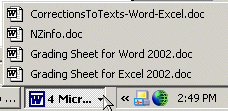
También puede tener un grupo similar de ventanas juntas en un solo botón, con listas en cascada, en la Barra de Tareas.
Ocultación de una ventana
Ocultar una ventana se denomina minimizarla. Si desea que una ventana desaparezca temporalmente sin cerrarla, minimícela.
Para minimizar una ventana, haga clic en el botón Minimizar. La ventana desaparece del escritorio y resulta visible sólo como un botón en la barra de tareas, la barra horizontal larga situada en la parte inferior de la pantalla.

Botón de la barra de tareas
Para que vuelva a aparecer una ventana minimizada en el escritorio, haga clic en su botón en la barra de herramientas. La ventana aparece exactamente tal y como se mostraba antes de que la minimizara. Para obtener más información acerca de la barra de tareas, consulte Barra de tareas (introducción).
Cierre de una ventana
Al cerrar una ventana, se quita del escritorio y de la barra de tareas. Si ha acabado de utilizar un programa o un documento y no necesita volver a él inmediatamente, ciérrelo.
Para cerrar una ventana, haga clic en el botón Cerrar.
Nota
- Si cierra un documento sin guardar ninguno de los cambios que realizó, aparece un mensaje que le ofrece la opción de guardar los cambios.
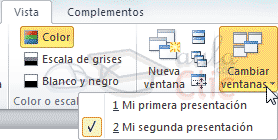
Cambio entre ventanas
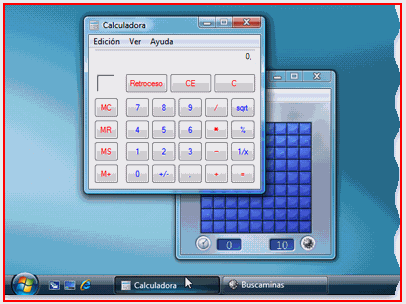
Si abre más de un programa o documento, el escritorio puede llenarse rápidamente de ventanas. Saber qué ventanas hay abiertas no es siempre una tarea fácil, ya que algunas ventanas pueden cubrir parcial o totalmente otras ventanas.
Uso de la barra de tareas. La barra de tareas ofrece un modo de organizar todas las ventanas. Cada ventana tiene su botón correspondiente en la barra de tareas. Para cambiar a otra ventana, basta con hacer clic en el botón correspondiente en la barra de tareas. La ventana aparece delante del resto de las ventanas, convirtiéndose en la ventana activa, es decir, aquella en la que actualmente está trabajando.
Si hace clic en el botón de la barra de tareas de la Calculadora, su ventana se traslada al frente.
Para identificar rápidamente una ventana, señale su botón en la barra de tareas. A continuación, aparece una pequeña imagen denominada vista en miniatura que le muestra una versión en miniatura de la ventana. Esta vista previa resulta especialmente útil si no puede identificar una ventana únicamente por su título.

Señale un botón de la barra de herramientas para ver una vista previa de la ventana
Si la barra de tareas incluye demasiados botones, los botones correspondientes al mismo programa se agrupan en un solo botón, tal y como se muestra en la imagen incluida a continuación. Haga clic en el botón para ver un menú de los elementos del grupo y, a continuación, seleccione un elemento para convertirlo en la ventana activa. Para obtener más información acerca de los botones de la barra de tareas, consulte Barra de tareas (introducción).

Tres ventanas de Paint agrupadas en un botón de la barra de tareas
Uso de ALT+TAB. Puede cambiar a la ventana anterior presionando ALT+TAB, o desplazándose por todas las ventanas abiertas y el escritorio si mantiene presionada la tecla ALT y presiona TAB repetidamente. Suelte la tecla ALT para mostrar la ventana seleccionada.

Cambio entre ventanas con ALT+TAB
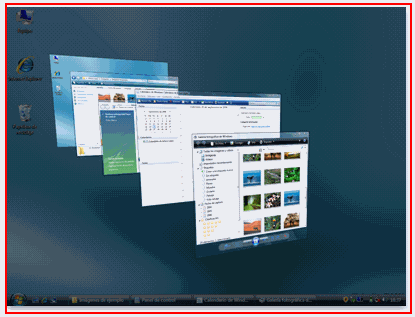
Uso de Windows Flip 3D. Windows Flip 3D dispone las ventanas en una pila tridimensional para permitirle hojearlas rápidamente. Para utilizar Flip 3D:
- Mantenga presionada la tecla del logotipo de Windows y presione TAB para abrir Flip 3D.
- Mientras mantiene presionada la tecla del logotipo de Windows, presione TAB repetidamente o gire la rueda del mouse para desplazarse por las ventanas abiertas. También puede presionar Flecha derecha o Flecha abajo para desplazarse hacia adelante de una en una ventana, o presionar Flecha izquierda o Flecha arriba para desplazarse hacia atrás de una en una ventana.
- Libere la tecla del logotipo de Windows para mostrar la ventana superior de la pila. O bien, haga clic en cualquier parte de cualquier ventana de la pila para mostrar esa ventana.
Cambio entre ventanas con Flip 3D
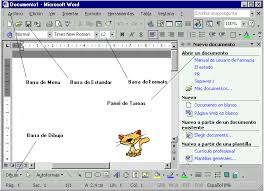
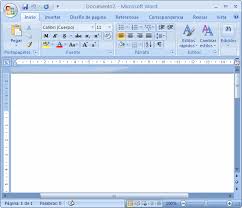
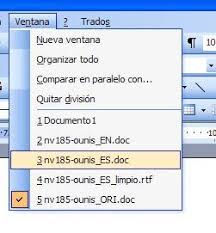
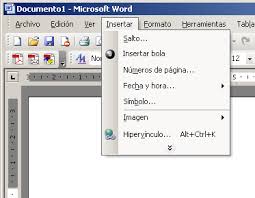
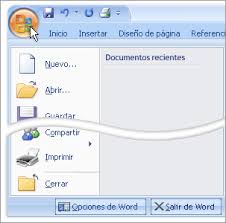
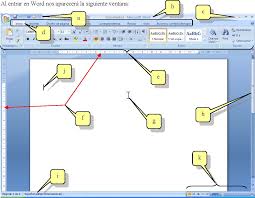
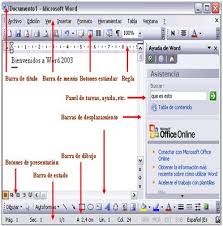
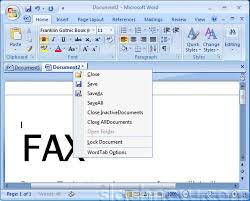
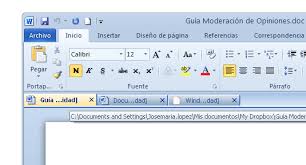
LAS VENTANAS DE WORD.








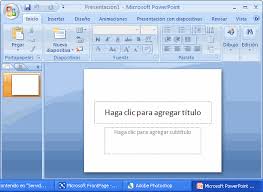
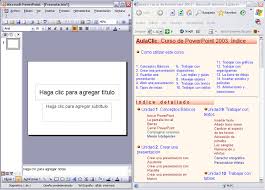
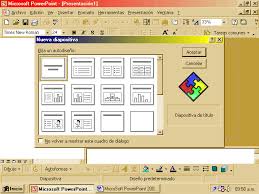
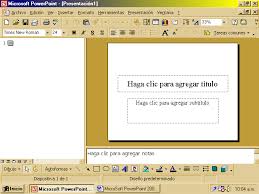
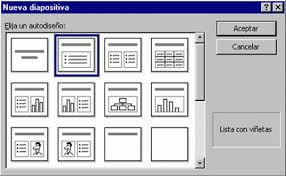
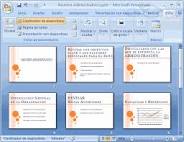
VENTANAS DE POWERPOINT.







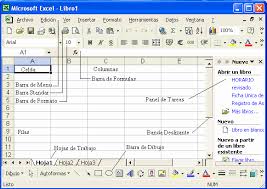
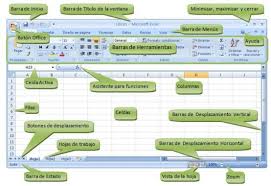
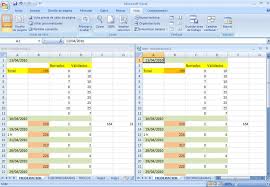
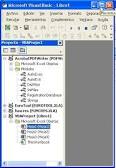
VENTANAS DE EXCEL.





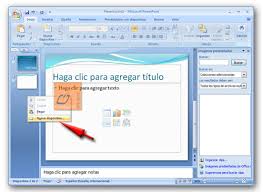
VENTANAS DE POWERPOINT.
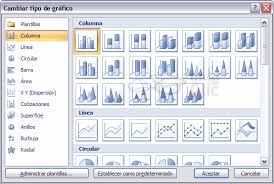
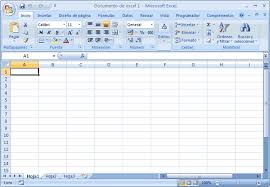
VENTANAS DE EXCEL.

No hay comentarios:
Publicar un comentario